Showing posts with label Aplikasi. Show all posts

Windows 8 Customer Preview

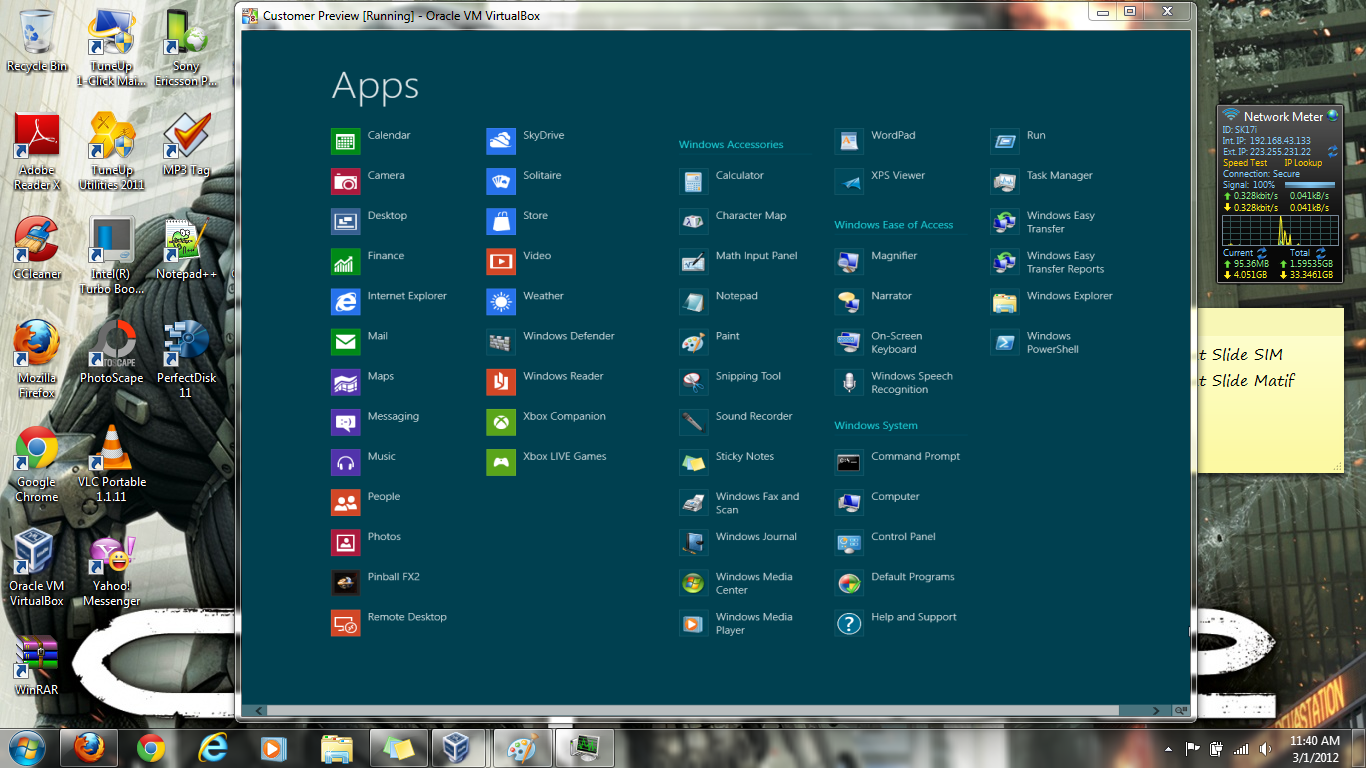
Microsoft baru saja merilis Windows 8 Custumer Preview, tepatnya tanggal 29 Februari 2012 pada Mobile World Congress di Barcelona. Berbeda dari Windows 7, di Windows 8 Customer Preview ini tampilannya lebih mirip OS untuk tablet & smartphone. Walau begitu, Windows 8 nantinya akan tersedia juga untuk PC desktop dan laptop.


Beberapa fitur dibenamkan dalam Windows 8 Customer Preview yakni :
  •  Swipe, slide, and zoom
  •  Apps, front and center
  •  Wall-to-wall web

[System Requirements]
  • Processor: 1 gigahertz (GHz) or faster
  • RAM: 1 gigabyte (GB) (32-bit) or 2 GB (64-bit)
  • Hard disk space: 16 GB (32-bit) or 20 GB (64-bit)
  • Graphics card: Microsoft DirectX 9 graphics device or higher
  • To use touch, you need a tablet or monitor that supports multitouch
  • To access Windows Store and to download and run apps, you need an active Internet connection and a screen resolution of at least 1024 x 768
  • To snap apps, you need a screen resolution of at least 1366 x 768

[Download Link Windows 8 Customer Preview]

*Serial Number : DNJXJ-7XBW8-2378T-X22TX-BKG7J


[Beberapa tampilan Windows 8 Customer Preview]


Mengagumkan bukan?, Windows 8 Customer Preview layak untuk dicoba :D


Mengganti Logon Screen Windows 7

Trik kali ini yaitu mengganti logon screen di Windows 7. mungkin sudah banyak yang tahu, dan banyak cara sebenarnya mengganti logon screen Windows 7. nah disini kita akan menggunakan aplikasi TweaksLogon. Yuk praktikan bersama!

1. Download dulu aplikasi TweaksLogon di http://tweaks.com/software/tweakslogon/download/tweakslogon.zip


2. Extract file zip tadi yang sudah di download


3. Jalankan TweaksLogon


 4. Pilih change logon screen, cari gambar untuk menggantinya, atau


 pilih revert to default logon screen untuk mengembalikan tampilan logon screen ke defaultnya


5. Pilih Test untuk melihat preview pengubahan logon screen. Setelah itu log off/restart komputer untuk melihat hasil-nya


Mudah bukan?, trik ini bisa berlaku untuk Windows 7 semua versi. Aplikasi ini juga bebas virus loh *scan by Malwarebytes & CNET. Ayo kreasikan gambar mu dan pasang di logon screen agar laptop/komputer mu tampil lebih menarik!

Mengatasi Wear Level Pada Baterai Laptop

"Kok sekarang laptop cepat banget habis baterainya. Padahal dulu ketika awal beli, bisa tahan sampai 3 Jam sekarang kok cuman 1 Jam", kata teman ketika lagi ngobrol di kantin. Merasa ga percaya, kita berdua mencoba mengukurnya dengan stopwatch, dan benar ternyata hanya bertahan 1 Jam.

Usut punya usut, eh ternyata Wear Level-nya udah tinggi. Setelah itu, tak saranin baterainya di-Kalibrasi saja. Alhasil setelah di-Kalibrasi, Wear Level-nya berkurang dan laptopnya bisa menyala lebih dari 1 Jam.

Wear Level adalah Nilai dari Design Capacity - Total Capacity. Wear Level bisa dibilang Daya Penyimpanan Baterai yang hilang.


---------------------
Cara Mengukur
---------------------

Wear Level (Dalam Persen) = (Design Capacity - Total Capacity) * 100 / Design Capacity atau bisa juga dengan aplikasi seperti BateryCare

-------------------
Cara Kalibrasi
-------------------
  • Isi penuh baterai
  • Ketika baterai sudah penuh, lepaskan adaptor dan gunakan notebook dengan tenaga baterai saja
  • Non-aktifkan/disable semua warning option untuk baterai di Power Options properties seperti Shut Down, Stand-by on Hibernation
  • Ketika  baterai hanya 3%, tutup semua aplikasi dan biarkan notebook mati dengan sendirinya
  • Isi ulang kembali baterai sampai penuh


*terkadang walau sudah dikalibrasi bisa saja tidak ada perubahan lamanya laptop menyala, karena faktor aplikasi yang dijalankan, pengaturan performa laptop, dan kecerahan layar

Berbagi Koneksi Internet Dengan Aplikasi Connectify


Siapa bilang berbagi koneksi itu ribet?, gampang kok.


Hampir bisa dibilang Internet adalah suatu kebutuhan primer bagi kalangan anak - anak hingga orang tua. Bagaimana tidak?, zaman sekarang dari kebanyakan anak-anak hingga orang tua sudah mengenal Internet. Berbagai macam dilakukan dengan Internet, mulai dari berbagi foto, berbincang dengan teman/relasi bisnis, membaca koran, sampai dengan mempromosikan bisnis. Apalagi tahun ini adalah tahunnya Social Media.

Di perkotaan hingga pedesaan, Internet sudah bermunculan. Hanya saja di Indonesia ini, biaya koneksi Internet tidaklah murah. Belum lagi untuk alat-alat yang diperlukan membagi koneksi Internet, semacam hotspot, yang biasanya digunakan untuk bisnis atau sekedar berbagi.

Nah kali ini, kita akan membahas tentang aplikasi yang bisa membagi koneksi Internet. Aplikasi itu bernama Connectify.

Kok bisa ada aplikasi Connectify
?, nih ada sedikit cuplikan cikal bakal Connectify.

"Once upon a time in 2009, we traveled to an Army base and demonstrated that you could drive a full-sized Humvee from miles away using our wireless network. It was a fantastic demonstration, but we spent the day passing USB thumb drives back-and-forth to transfer files because only one of us had a 3G card to connect to the Internet. After a hard day’s work, we returned to the hotel to find that they not only wanted to charge each one of us to get on the Wi-Fi, but for each device as well! 

Our frustration with the state of wireless networking finally boiled over, and Connectify was born in a marathon of late-night software development. We simply wanted to connect to each other, share Internet connections, and get our devices online, without paying a fortune or carrying more hardware in our already overstuffed computer bags."

Perangkat apa saja yang bisa terhubung dengan koneksi Internet yang dibagi oleh Connectify?. Banyak, bisa handphone yang memiliki wireless seperti iPhone dan Samsung Galaxy S, notebook atau netbook, tablet PC seperti iPad, dan perangkat-perangkat lainnya yang memiliki Wireless.

Terus gimana cara membagi koneksinya?, pertama-tama siapkan dulu alat & bahannya.
  • Sebuah komputer bisa notebook atau PC
  • Komputer harus memiliki Wireless Adapter atau Ethernet Adapter
  • Koneksi internet baik melalui Modem maupun Ethernet Adapter

Cara-caranya sebagai berikut :

1. Install aplikasi Connectify pada komputer
2. Setelah sukses instalasi, hidupkan koneksi internet
3. Selanjutnya, klik tanda panah lalu klik 2X icon Connectify.


4. Maka akan muncul seperti gambar berikut ini. Isikan Password, Pilih adapter yang terhubung Internet bisa modem atau ethernet, Pilih adapter yang akan diberikan akses koneksi Internet, Pilih Sharing mode (Pilih WPA2 saja), lalu klik Start Hotspot


Taraaa.. Hostspot selesai dibuat, tinggal Hidupin Wireless pada perangkat lainnya, mengkoneksikannya, isikan password, dan berselancar ria di Internet.

Mudah bukan?. Oh iya, sebenarnya Windows juga bisa membagi koneksi Internet hanya saja caranya agak ribet dibanding aplikasi Connectify ini.

Hampir Lupa, aplikasi ini Free loh, namun ada juga versi berbayarnya, cuman beda tipis kok fitur-fiturnya, pokoknya Free udah cukup lah :)


-- Selamat Mencoba --